仕上がりは印刷機によって異なります。印刷機のクセや傾向がありますので、以前印刷されたデータでも仕上がりは異なる場合があります。
たいていの印刷物は、画像をPhotoShopで加工し、Illustratorでレイアウトして入稿します。
Photoshopだけで入稿されるお客様は、「Photoshopだけでで入稿する場合」をお読みください。
- 入稿データにまちがいがありますと、再度、お客様にデータを作成しなおしてもらいます。作品完成時期は、遅くなりますのでご注意ください。お急ぎのお客様は、間違いのないデータ作成をお願いします。
- 入稿ミスによる、再入稿のデータチェック3回目以降は、1ページあたり300円(税別)のデータチェック費用をいただきます。
※家庭用プリンター対応のデータ作成ではなく、印刷機の対応のデータ作成をお願いします。
Photoshop入稿前の注意
- サイズ設定(Photoshopのみで入稿のお客様必読!)
- 上製本の表紙サイズ・作り方
- 解像度の設定
- レイヤーの統合
- 画像の透明背景について
- 画像のトリミング(不要な部分の削除)
- 線の指定、色の指定(CMKYに変更)
- リッチブラックの設定
- ファイルの保存形式
- その他の注意事項
- 無線綴じご注文のお客様へ
入稿可能アプリケーション


PhotoShopCC2022を導入しました。
画像が統合されている状態であれば、CS3、CS4でも大丈夫です。
PhotoShopの保存形式は、「.eps」または「.tiff」でお願いします。
必ず、どんな場合でも、画像のレイヤーは統合してください。
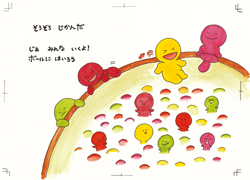
絵本の本文ページは、扉と奥付ページ以外は、見開き(2 ページ)でレイアウトしてください。
Adobe サイトの「Photoshop基本テクニック」も参考になります。
初めてデータ入稿をされるお客様は、「絵本レイアウトにチャレンジ」を参考にしてください。
Photoshopだけでレイアウト入稿する場合
文字や画像が一緒になっている印刷物はイラストレーターやインデザインなどの編集ソフトを使って入稿していただくのが一般的です。
どうしても、画像ソフトフォトショップだけで入稿される場合は、下記の方法をじっくり読んで、間違いがないようにお願いします。
- Photoshopのみのレイアウト入稿の場合は、トンボ線をつける必要はありません。
- 塗り足しはつけてください。
Adobe Photoshop 用テンプレートをご利用ください。
サイズ設定
イラストレーターをお持ちのお客様は、フォトショップ加工後の画像はイラストレーターにレイアウトして入稿してください。
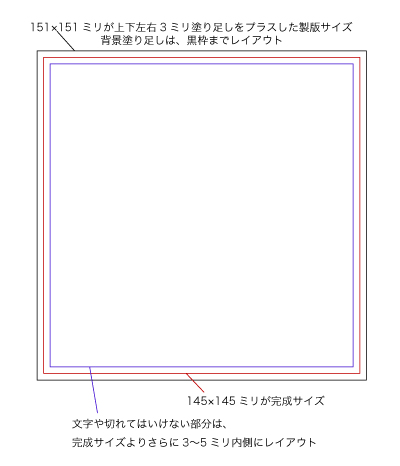
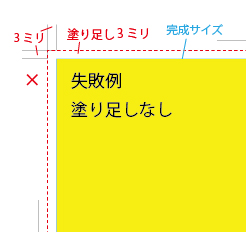
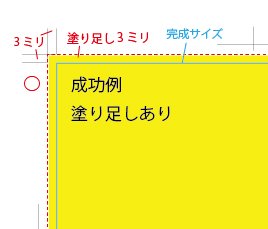
画像の大きさは、仕上がりサイズより、上下左右に3ミリ余分に色の塗り足し部分を作成してください。
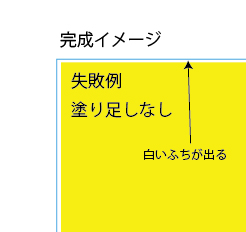
(仕上がりサイズで作成されますと、裁断したときに白い余白ができます)
例)145ミリ正方形のサイズ設定で説明します。
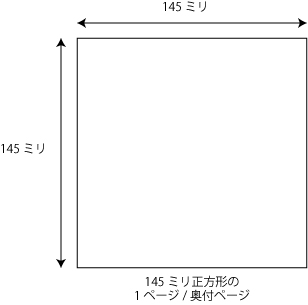
1ページは151×151ミリ。見開きページ2ページは151×296ミリで設定。
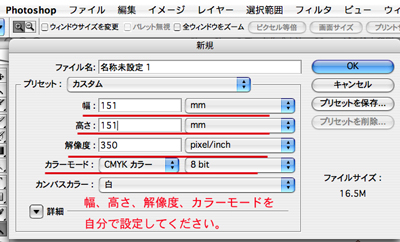
145ミリ正方形1ページの設定サイズ
145ミリ正方形の見開きページ2ページの設定サイズ。151×296ミリで設定。
145ミリ正方形見開きページの画像サイズ
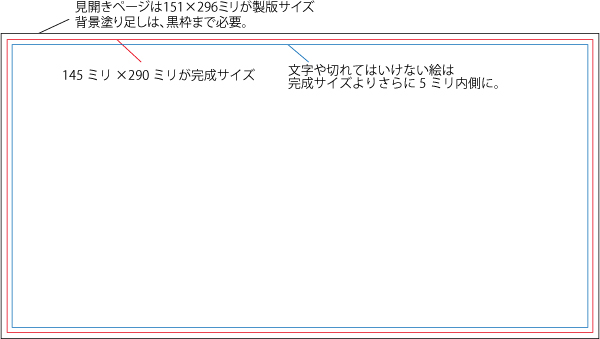
2ページ見開きページは、見開き画像で作成してください。
塗り足し3ミリを加えたサイズ (単位ミリ)
| 本文完成サイズ | 1ページ | 見開きページ |
| 145ミリ正方形 | 横151×縦151 | 横296×縦151 |
| A5版 横148×縦210 |
横154×縦216 | 横302×縦216 |
| B5版 横182×縦257 |
横188×縦263 | 横370×縦263 |
| 190ミリ正方形 | 横196×縦196 | 横386×縦196 |
| 横200×縦141.5 | 横206×縦147.5 | 横406×縦147.5 |
塗り足しを作らずにデータを作成した場合
本を作るときの仕上げで、紙を断裁します。紙の切り落とし位置がズレることがあります。塗り足しが作られて以内場合、印刷されていない紙の部分が見えてしまいます。この状態を防ぐために、塗り足しは考えられたのです。
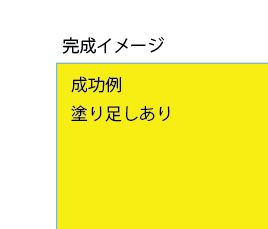
塗り足しを作ってデータ作成した場合
Photoshopのみで入稿する場合の上製本・表紙データの作り方
Photoshopのみで入稿される場合、表紙+裏表紙+背表紙を3パーツにわけて入稿してください。
規定サイズで入稿される場合は、テンプレートをご利用ください。
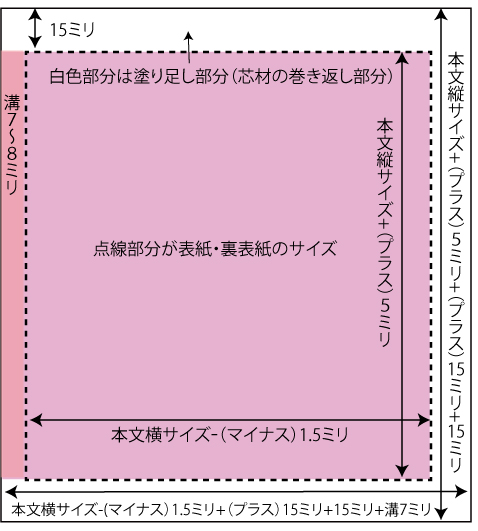
●表紙(縦書きの場合は、裏表紙)
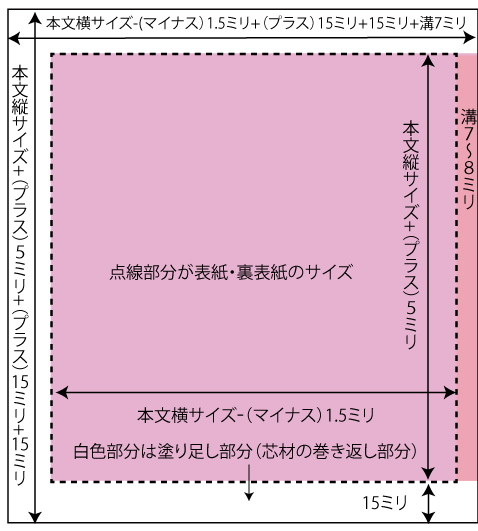
●裏表紙(縦書きの場合、表紙)
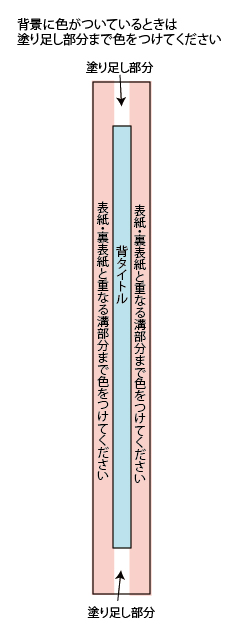
●背タイトル
絵本 上製本の表紙のサイズ計算
- 表紙の作成には、当店のイラストレーター用テンプレートを使ってください。
- 本文と表紙のサイズが違います。
- 背の両脇に7〜8ミリに溝が必要です。
- 下の見本の矢印線(本文横サイズ-1.5ミリ、本文縦サイズ+5ミリと書いてある部分)までの範囲に表紙イラストや文字をレイアウトしてください。
- 重要な文字・絵は、トンボ線より5ミリ以上内側にレイアウトしてください。
- 背幅は、ページ数・本文の綴じ方(無線綴じやミシン綴じ)・紙の種類によって変わってきます。作りたい本のページ数や装丁が決まりましたらメールにてお問い合わせください。
※並製本には背タイトルは、つけられません。 - 製本の表紙作成のときは、厚紙を包み込む紙の塗り足しが必要です。塗り足しは15~17ミリ(厚紙の折り返し部分の塗り足し)必要です。
- 背幅は、ページ数、紙の厚さ、綴じ方により変わってきます。背幅の目安をご確認ください。
※並製本には背タイトルは、つけられません。
横書き・左綴じの絵本
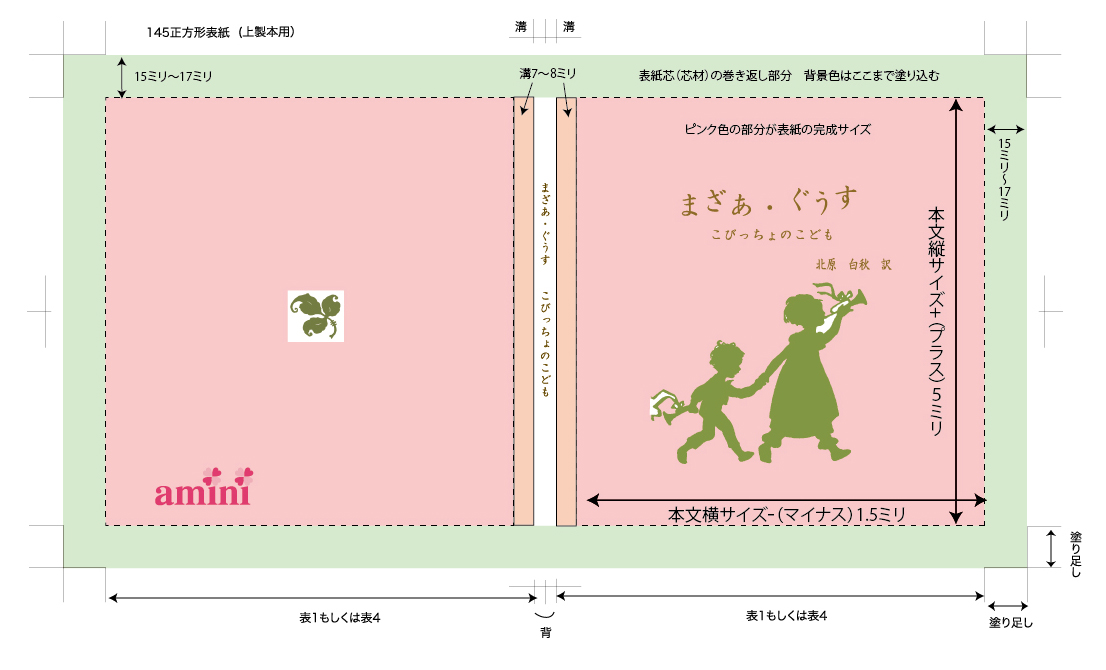
- 縦書き・右綴じの絵本は、表紙と裏表紙の位置が逆になります。
- 製本の仕上げ時にレイアウト配置に微調整が必用です。表紙・裏表紙・背を一体化させてフォトショップでつくられると、製本したときに文字や背タイトルの位置がずれることがあります。
- 「表紙絵」「裏表紙絵」「背」「表紙背景絵」のデータはバラバラにつくってください。
表紙 背タイトルの文字の入れ方
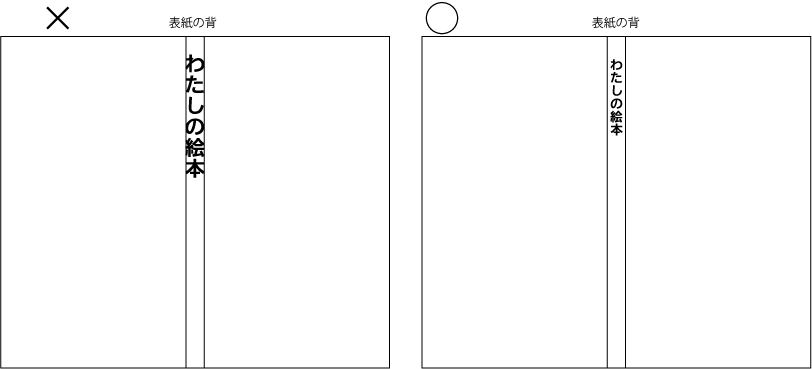
背いっぱいに文字を入れるのではなく、背幅左右1ミリ余裕をもって文字をレイアウトしてください。
背幅が8ミリの場合、文字は6ミリ幅にレイアウトしてください。
この他の注意事項は「Adobe PhotoShopのデータ作成方法」 「Adobe Illustrator でのデータ作成」についてを必ずご確認ください。
この後、 「データ入稿方法」にしたがって、入稿お願いします。
Adobe Photoshop 用テンプレートをテンプレートコーナーに用意しています。
背幅のめやす
テンプレートをご利用にならないお客様やテンプレートの仕様以外でのご注文のお客様へは、表紙の背幅のサイズを変更して、データを作成ください。
●上製本、本文ミシン綴じ・糸かがり綴じの場合
16ページ 6ミリ
24ページ 7〜7.5ミリ
32ページ 7.5〜8ミリ
印刷の種類により、多少、背幅の大きさがかわってきます。
無線綴じの場合は、もう少し背幅が小さくなりますので、お問い合せください。
解像度
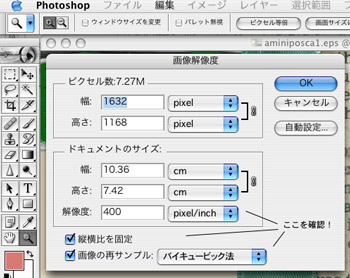
- 使用サイズでカラー印刷の場合は350〜400dpi 必要です。
PhotoShop 上で解像度の数字だけをあげられても解像度はあがりません。
原画をスキャナーで取込時や撮影時に適正解像度になるように指定してください。
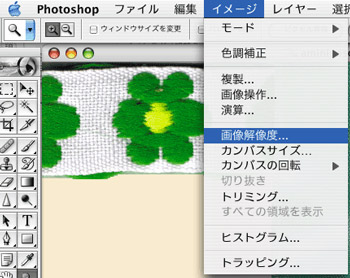
PhotoShopでの解像度の確認方法
原画のスキャニング解像度
- スキャニングする時に、画像解像度を350〜400dpiにしてください。
- スキャニング後に、解像度の数字だけあげても画質が悪くなります。
解像度72dpi(NG)
解像度350dpi(OK)
レイヤーの統合
必ず、レイヤーを残さず、画像は統合してください。
レイヤーが残っていると、印刷した時にエラーとなり、画像や文字が白くなります。
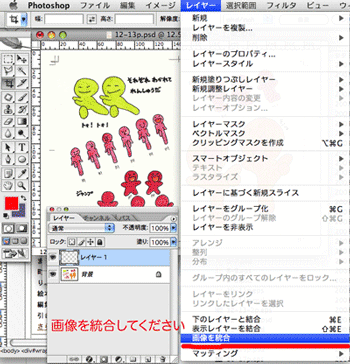
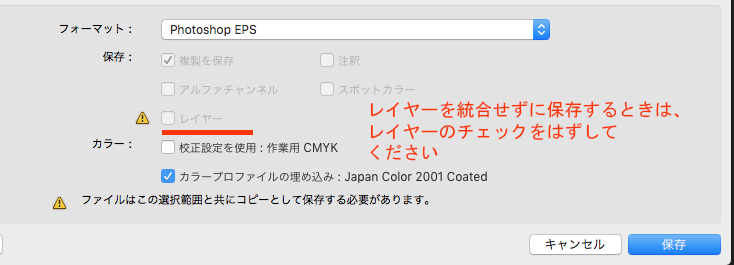
※レイヤーを使わずに、ひとつのファイル上で作業をされても、
保存前に必ず「画像を統合」の作業を行っていただくか、
保存時に「レイヤー」の項目のチェックを外して保存してください。
透明背景について
Photoshop画像の背景を透明にして、Illustratorファイルにリンクさせるお客様は、
クリッピングパスを含む Photoshop EPS ファイルを Illustrator に配置する方法 を必ずご確認ください。
透明背景処理がうまくいっていない場合、違う色がでたり、背景がそのまま印刷されます。
以下の通りの処理をされていない場合は、当店では、正しい印刷ができず、印刷についての責任はおえません。
出力見本を郵送いただきましても、透明処理ができていない箇所については、印刷前には、確認できません。あらかじめご了承ください。
●間違った画像保存方法
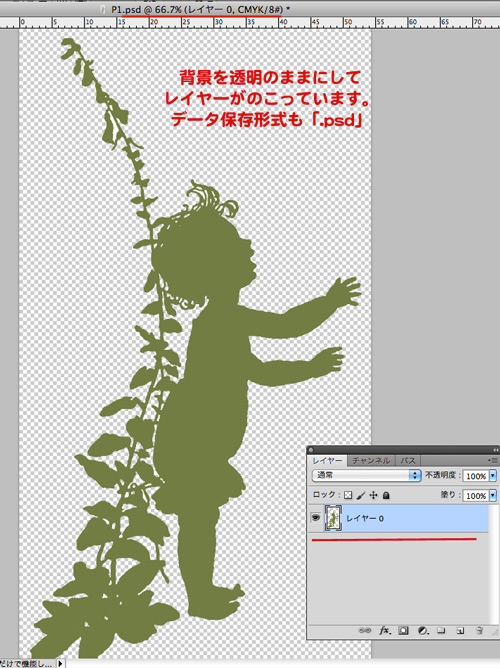 ×背景を透明のままにして保存
×画像を統合にせず、レイヤーも残ったまま
Illustratorでレイアウトすると、キレイに背景処理されていますが

実際に印刷すると、透明の部分が黒くなります。

●背景や不要な部分をパス化する方法(おすすめの方法)

画像を統合する「レイヤー」→「画像を統合」
Illustratorデータで残したい画像を選択する
左のような、1色で書かれた絵の場合は、
自動選択ツールを選んで
「選択範囲」→「近似値を選択」
「ウィンドウ」メニューから 「パス」 を選択し、 「パス」パレットを表示します。
「パス」パレットで 「選択範囲から作業用パスを作成」ボタンをクリックします。
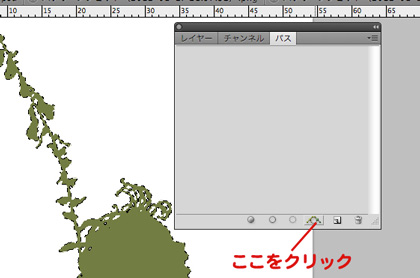
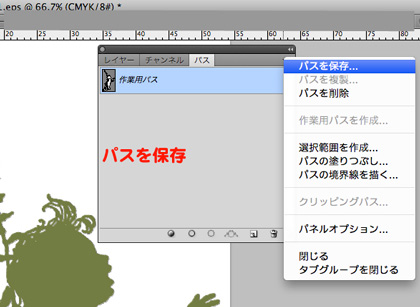
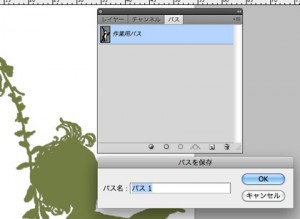
「パス」パレットオプションから 「パスを保存 」を選択します。
「パス」パレットオプションから 「クリッピングパス」 を選択します。
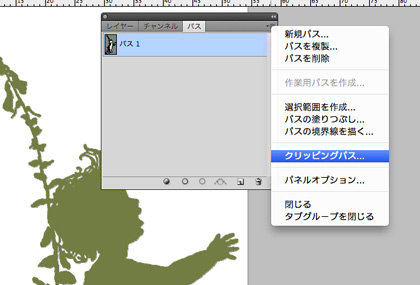
パスのデバイスピクセルを入力。0.2が一般的。
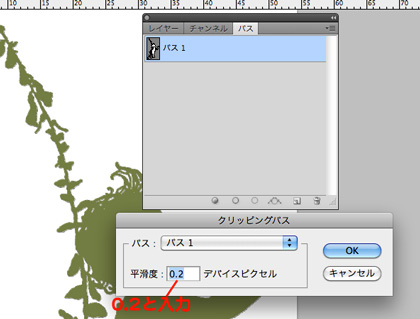
OKをクリック
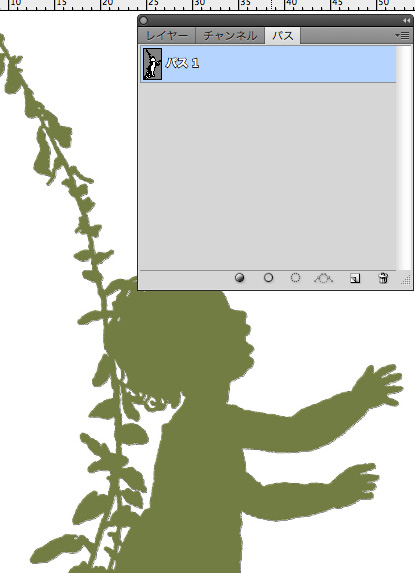
「ファイル」メニューから 「別名で保存」 を選択します。
セクションから「Photoshop EPS (*.EPS)」または「Photoshop PSD」
を選択し、「保存」 ボタンをクリックします。
「Photoshop EPS (*.EPS)」の場合は、下のような設定にして 「OK」をクリックします。
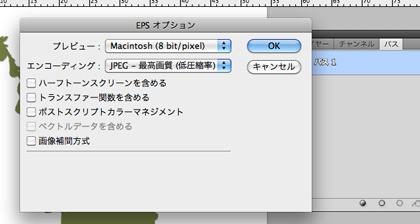
※PhotoshopCC2022では、パス保存つきのEPS保存中にエラーがでる症状が報告されています。
保存できない場合は、PSDで保存をしてください。
Illustrator を起動
上記のパス保存したPhotoshop画像を配置。「ファイル」メニューから 「配置」を選択します。
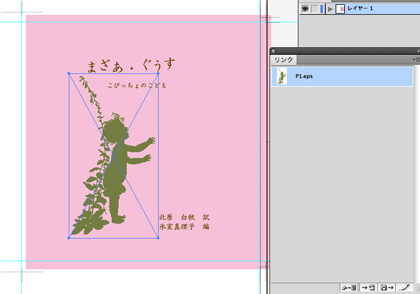
Illustratorを保存して終了。
これで、背景が黒くならずに印刷できます。
Illustratorデータでは、Photoshop画像は「画像配置」にして、画像埋め込みにしないでください。埋め込み処理をされますと、背景の透明部分が印刷されます。
透明レイヤーミスの配置・作成ミスに関しては、お客様責任となりますのであらかじめご了承ください。
画像のトリミング
要のない画像余白部分は、「トリミング」してください。
不必要に残っているとデータが重くなり印刷ができくなります。
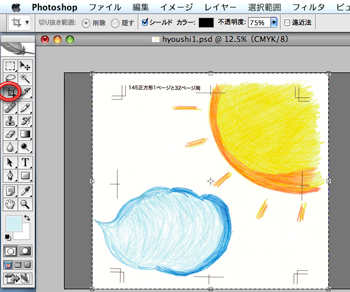
必要のない部分は、データが重くなってしまうので、「トリミング」します
線の指定
線は0.3pt 以上の太さを指定してください。それより細いラインは保証いたしかねます。
また線の指定に「塗り」がついていないことを確認してください。塗りがあると線は印刷できません。画面上やプリンタで見えていても印刷では線が消えてしまいますのでご注意ください。
色の指定
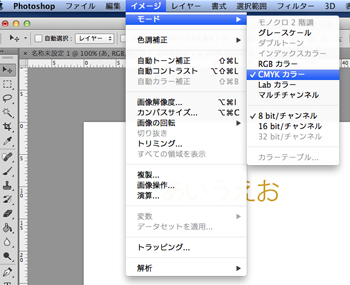
- カラー印刷の場合、すべての色はCMYK モードで指定してください。RGB は使用しないでください。
- 特色(DICカラーなど)で色指定をされた場合は、同じ色に印刷できませんのであらかじめご了承ください。
- 黄色や青、グレー色の指定が極端に薄い場合、(色の濃度数が10%を切る)印刷したときに色がでないこともあります。
- 薄い色やグラデーションはモニターで確認できても、薄すぎると印字できないこともありますのでご注意ください。
画像のモード(色)をCMKYに変更
リッチブラックの設定
K100%の黒

リッチブラック K100% C40% M40% Y40%

K100%よりもひきしまってみえます。
細かい部分(文字)などに使われると、ずれの原因になりますのでご注意ください。
(文字設定で、リッチブラックの利用は、ご遠慮ください)
濃度オーバーをしすぎないように!
リッチブラックを使われる場合は、C+M+Y+Kの総量が250%以下となるようご指定ください。大量のインキが使われることによって乾きが悪くなり、裏写りの原因にもなります。
ファイルの保存方法
データのレイヤーを統合しておきます。
「ファイル」→「別名で保存」を選択
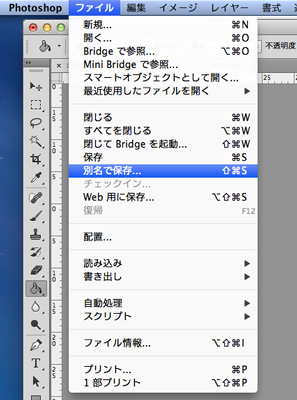
名前に「保存名」を設定
Photoshop EPSを選択→保存
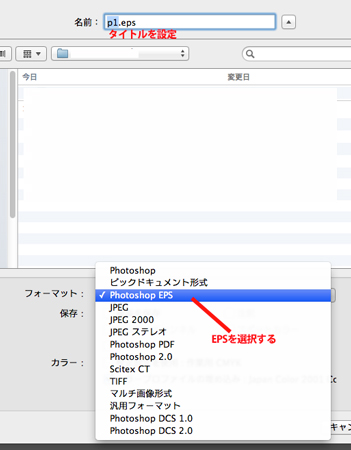
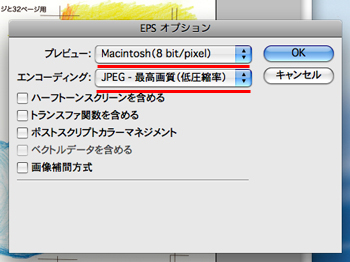
MACの保存形式
ウィンドウズの保存形式
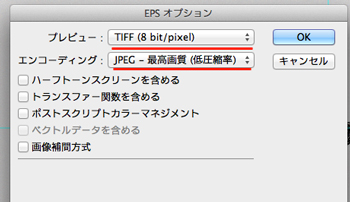
Photoshop EPS形式
(EPSオプション)
プレビュー:Macintosh 8bit(WindowsはTIFF8bitで)
エンコーディング:JPEG(最高品質/低圧縮)
□ハーフトーンスクリーン情報を含める:オフ
□トランスファ関数を含める:オフ
□ポストスクリプトカラー管理:オフ
☆「画像を統合」しないと、このファイル形式は選択できません。
エンコーディングを「バイナリ」「ASCⅡ」にしていると、データが重くなりますのでご遠慮ください。
データ保存名
印刷ページ順に保存名をつけてください。
例)1ページ.eps 1.eps
※入稿データが不完全ですと、再度お客様にデータを作り直していただくことになります。
イラストレーターでレイアウトするお客様は、引き続き、イラストレーターデータ作成方法をご覧下さい。
データに関するその他の注意事項
画像の保存形式
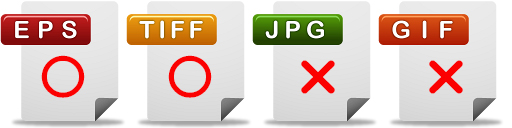
- 画像のファイル形式は「EPS」形式か「TIFF」形式でお願いします。
- 「jpg」「gif」「png」形式では印刷ができません。
- PhotoShopCS2以降で入稿の場合は、保存形式が「.psd」でも可。必ず、レイヤー画像を統合してください。透明背景は利用しないでください。有料で「.eps」形式に保存しなおします。
- 特急印刷ご希望のお客様は、「EPS」形式で入稿ください。「.psd」形式ですと印刷に時間がかかり、ご希望納期に間に合わないことがございます。
- レイヤーが残っていないか確認してください。レイヤーが残っていると印刷エラーがおきます。一つのファイルが5MB を超えるときは、 「.eps」で保存してください。
- 画像のモードはCMYK にしてください。RGB入稿された場合は、1画像108円(税込み)で当店が代理変換します。
他の保存形式で入稿された場合は、印刷の色や画質が劣化する場合もございますのであらかじめご了承ください。
- 画像サイズー縦横の比率を間違えないように作成して下さい。
- Adobe Photoshop 用テンプレートをご利用ください。規定サイズ以外で絵本を制作される時は、必ず、原寸サイズ(印刷するサイズと同じ大きさ)でデータを作成してください。出力見本をみながら、データの縮小・拡大印刷は当店ではできません。
- フォトショップではトンボはつけられませんので、こちらで作成します。(フォトショップでデータ作成の場合は、トンボ線はつけないでください!)
- 塗り足し部分の3ミリは、仕上げのときに裁断されますのでご注意ください。
- 文字をフォトショップでレイアウトする時には、他のアプリケーションソフトで入力した文字をコピー&ペーストすると画質が悪くなり、文字がキレイに印刷されません。必ず、レイアウトデータ上で文字を入力するようにしてください。
- フォトショップでレイアウト入稿する場合は、ファイルの保存形式は、「eps」でお願いします。
- フォトショップのみでレイアウト入稿する場合は、トンボ線は不要です。外しておいてください。当店でトンボ線をつけます。
- フォトショップのみで入稿される場合、文字がシャープに印字できないこともあります。あらかじめご了承ください。
- 表紙画像は「表紙」「裏表紙」「背」をバラバラに画像を作成して保存してください。
- 表紙の背景は白色を推奨。表紙の背景に色をつける場合は、「背」の左右3ミリの塗り足しを必ずいれてください。
初めてデータ入稿をされるお客様のための「絵本レイアウトにチャレンジ」もご確認ください。
無線綴じご注文のお客様でよくある間違い
見開きで原画を描いているのに、中央部分をわざわざ白くしているのは間違いです。

このようなレイアウトですと、完成したページに白い線が出ます。
のど部分が7ミリみえなくなるからといって、わざわざ白くする必要はございません。
無線綴じでも下のように見開きで原画を描いているときは、のどに白い部分をつくらずに、見開き全体をレイアウトしてください。

参考本
絵本の著作権について
著作権は、作品を書いた著者(お客様)にあります。印刷した作品はすべてお客様のものです。
注意事項
著作権を侵害する恐れがある作品の場合はお断りしております。オリジナル作品に限ります。また、風紀良俗に抵触しない作品に限ります。政治活動、宗教活動の内容はお断り致します。