仕上がりは印刷機によって異なります。印刷機のクセや傾向がありますので、以前印刷されたデータでも仕上がりは異なる場合があります。
イラストレーターの操作にお困りの場合は、「アドビ入門ガイド」(Adobe社の外部リンク)をお読みください。
Illustratorアプリの操作方法について、サポート対象外です。
初めてデータ入稿をされるお客様は、「絵本レイアウトにチャレンジ」を参考にしてください。
- 入稿データにまちがいがありますと、再度、お客様にデータを作成しなおしてもらいます。作品完成時期は、遅くなりますのでご注意ください。お急ぎのお客様は、間違いのないデータ作成をお願いします。
- 入稿ミスによる、再入稿のデータチェック3回目以降は、1ページあたり300円(税別)のデータチェック費用をいただきます。
※家庭用プリンター対応のデータ作成ではなく、印刷機の対応のデータ作成をお願いします。
入稿可能アプリケーション


Adobe Illustrator CC、PhotoShopCCを導入しました。
元画像の解像度が低かったり、RGBのまま埋め込みされていますと、印刷時に画像が粗くなったり、色が悪くなったりします。
※RGBオンデマンド印刷機をご利用の場合は、RGBカラーも利用できます。
リンク配置ですと、元画像を確認して適切な解像度か色になっているのか確認できます。
当店はリンク配置推奨です。
Illustrator入稿前の注意
- データの保存形式
- 絵本の本文ページの作り方
- 上製本の表紙サイズ
- トンボ線の作り方
- 文字のアウトライン、アウトラインの確認方法
- 塗り足し、線の指定、色の指定(CMKYについて)
- 画像の配置(Photoshopで作成した画像を配置するお客様は必読!)
- 非表示レイヤー
PhotoShopの画像を配置される場合は、「PhotoShopのデータ作り方」もご確認ください。
データの保存形式
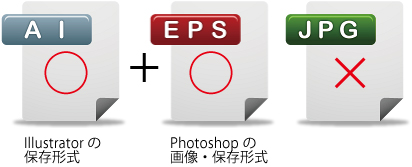
Illustratorデータの保存形式

IllustratorにPhotoshopの画像を配置するお客様
- Illustrator 9.0 をご利用になる場合、ご注意いただきたい点がありますので、あらかじめご相談ください。
- 必ずページ番号順にデータを保存してください。
- 見開きページ毎に1つのファイルデータを作成して保存してください。全ページを1つのデータでつくるのはNGです。
例)1ページ.ai 1.ai 拡張子をつけて保存ください。
- Illustrator形式「.AI」「.ai」でお願いします。
- カラーモードは「CMKY」にしてください。
- Illustratorで作成したデータは、「eps」「pdf」で保存しないでください。
- 配置しているPhotoShopの保存形式は、「.eps」または「.tiff」でお願いします。
- PhotoShopの画像を配置される場合は、「PhotoShopのデータ作り方」もご確認ください。
- 不要なレイヤーや不要なデータは必ず削除してから保存してください。
- レイヤーロックをはずして、不要なデータが残っていないか必ず確認してください。
- IllustratorからPDF入稿は、データを劣化して保存されるケースが多いため、現在のところ受け付けておりません。
不要なデータが残っていますと、不要なデータがそのまま印刷されます。
また、印刷しているときにエラーがでて、正しいデータが印刷できないケースもございます。
不要なレイヤーを「表示の切り替え」でみえなくした状態で入稿というのもNGです。不要なレイヤーは必ず、削除してください。
アートボードの設定
CS4以降、1つのデータに複数のアートボードがレイアウトできるようになりましたが、
必ず、1ページ、1見開きに1つのアートボードで作成ください。複数のアートボードを1つのデータで作成されていると印刷対応できません。再入稿をお願いします。
○1つのデータに1つのアートボードを作成

×1つのデータに複数のアートボードを作成された場合、印刷入稿の受付はできません

絵本の本文ページの作り方
- 扉(1ページ)と奥付ページ(最後のページ)以外は、見開き(2ページ)でレイアウトしてください。
- 見開きごとにデータを作成してください。
- 2ページ見開きのレイアウトテンプレートを必ずつかってください。テンプレートDownload
- 16ページ絵本は7見開き+扉(1ページ目)+奥付(16ページ目)。
- 24ページ絵本は11見開き+扉(1ページ目)+奥付(24ページ目)。
- 32ページ絵本は15見開き+扉(1ページ目)+奥付(32ページ目)。
お客様が面付け作業をする必要はありません。イラストレーターの1つのファイルに複数ページをレイアウトしないでください。
- 扉(1ページ)と奥付ページ(最後のページ)は、1ページ用のレイアウトテンプレートを必ずつかってください。
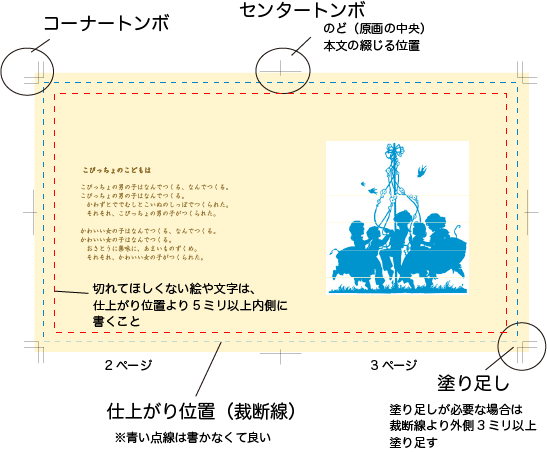
■悪い例
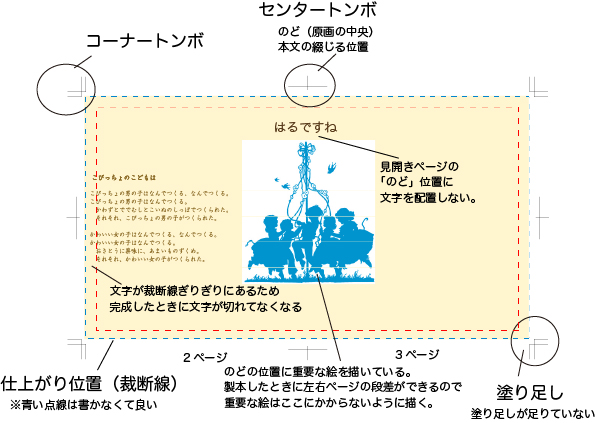
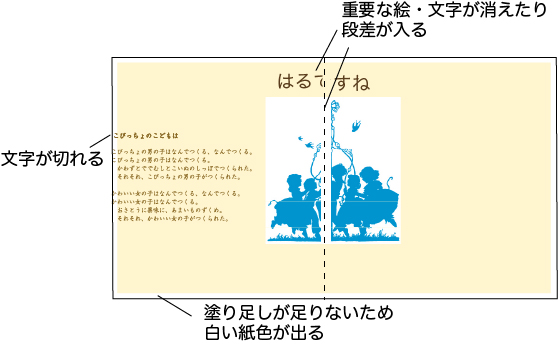
この失敗例の作品を印刷するとこのようになります。
無線綴じご注文のお客様でよくある間違い
見開きで原画を描いているのに、中央部分をわざわざ白くしているのは間違いです。

このようなレイアウトですと、完成したページに白い線が出ます。
のど部分が7ミリみえなくなるからといって、わざわざ白くする必要はございません。
無線綴じでも下のように見開きで原画を描いているときは、のどに白い部分をつくらずに、見開き全体をレイアウトしてください。

無線綴じ・レイアウトの注意事項
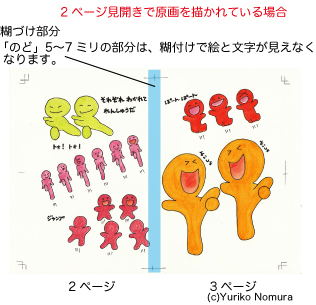
- 無線綴じは、「のど」部分の開きがよくないので、見開きで絵を描いている場合は、原画の描き方を注意しなければなりません。
- 原画を見開きページ(2ページ)で書いている場合、本を綴じる「のど」部分の絵が5~7ミリ隠れます。
- 描く時のレイアウトを工夫してください。
- 中央部分の絵に段差ができたり、見えにくくなるのを覚悟のうえでご利用ください。
上製本の表紙サイズ
- 表紙の作成には、当店のイラストレーター用テンプレートを使ってください。
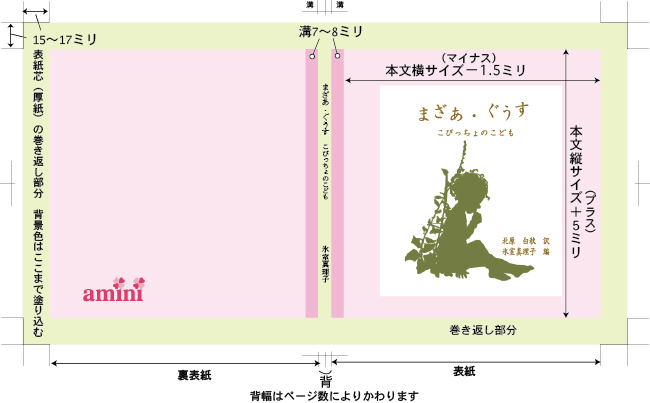
- 製本の表紙作成のときは、厚紙を包み込む紙の塗り足しが必要です。また、背の両端7ミリに溝ができますので、レイアウトするときにはご注意ください。
- 下の見本の矢印線(本文横サイズ-1.5ミリ、本文縦サイズ+5ミリと書いてある部分)までの範囲に表紙イラストや文字をレイアウトしてください。
- 重要な文字・絵は、トンボ線より5ミリ以上内側にレイアウトしてください。
- 背幅は、ページ数・本文の綴じ方(無線綴じやミシン綴じ)・紙の種類によって変わってきます。作りたい本のページ数や装丁が決まりましたらメールにてお問い合わせください。
※並製本には背タイトルは、つけられません。 - 上製本絵本の場合、表紙レイアウトはには、塗り足しがトンボ線より15~17ミリ(厚紙の折り返し部分の塗り足し)必要です。
横書き・左綴じの絵本
- 縦書き・右綴じの絵本は、表紙と裏表紙の位置が逆になります。
- 製本の仕上げ時にレイアウト配置に微調整が必用です。表紙・裏表紙・背を一体化させてフォトショップでつくられると、製本したときに文字や背タイトルの位置がずれることがあります。
- 「表紙絵」「裏表紙絵」「背」「表紙背景絵」のデータはバラバラにつくって、イラストレーターにレイアウトしてください。
表紙 背タイトルの文字の入れ方
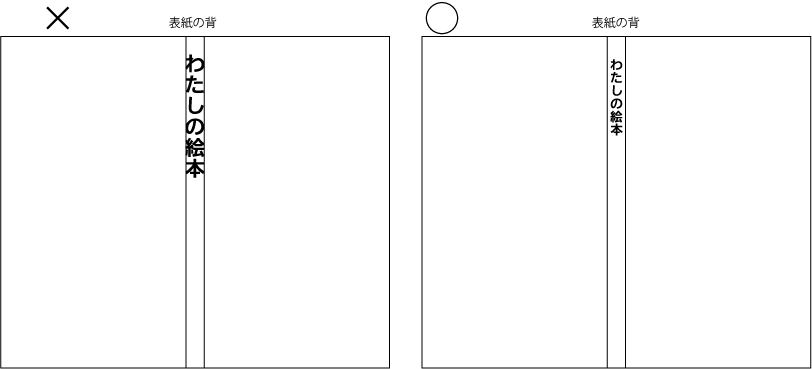
背いっぱいに文字を入れるのではなく、背幅左右1ミリ余裕をもって文字をレイアウトしてください。
背幅が8ミリの場合、文字は6ミリ幅にレイアウトしてください。
この他の注意事項は「Adobe PhotoShopのデータ作成方法」 「Adobe Illustrator でのデータ作成」についてを必ずご確認ください。
この後、 「データ入稿方法」にしたがって、入稿お願いします。
背幅のめやす
テンプレートをご利用にならないお客様やテンプレートの仕様以外でのご注文のお客様へは、
表紙の背幅のサイズを変更して、データを作成ください。
●上製本、本文ミシン綴じ・糸かがり綴じの場合
16ページ 6ミリ
24ページ 7〜7.5ミリ
32ページ 7.5〜8ミリ
印刷の紙種類の厚さ、綴じ方の違いにより、多少、背幅の大きさがかわってきます。
無線綴じの場合は、もう少し背幅が小さくなりますので、お問い合せください。
トンボ線の作り方
テンプレートをご利用ください。
ご自分でトンボ線を作るときは
Illustrator CS3まで
○「フィルタ」→「クリエイト」→「トリムマーク」で作成してください。
×「オブジェクト」→「トンボ」→「作成」ではトンボ線を作らないでください。
CS.5以降の場合
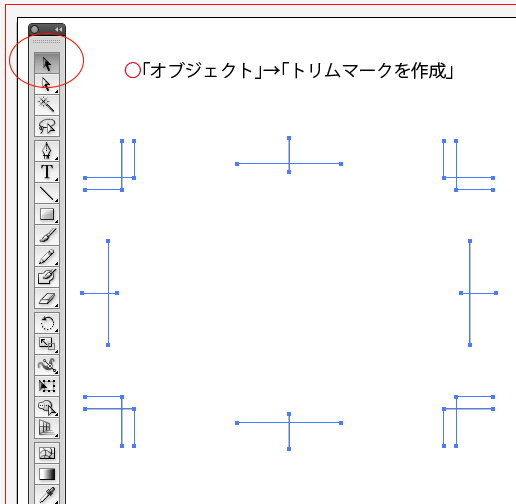
1)仕上がりサイズと同じ大きさの四角を作成。オブジェクトを選択しておきます。
2)「オブジェクト」→「トリムマークを作成」を選択
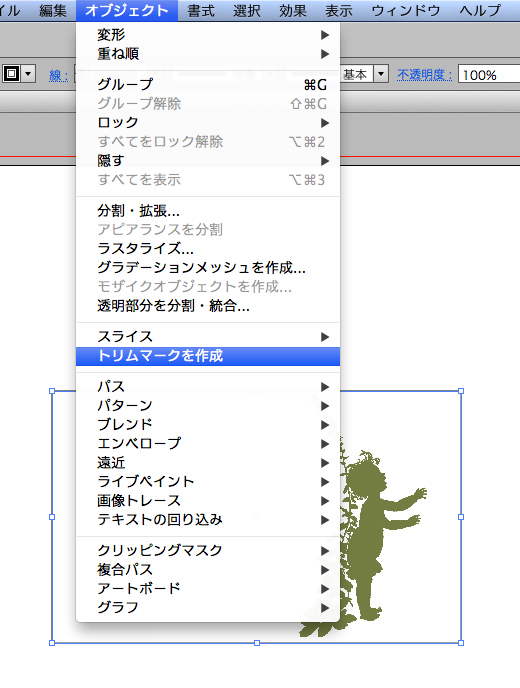
3)トンボ線ができました。このままだと、枠の黒い線が印刷されます。
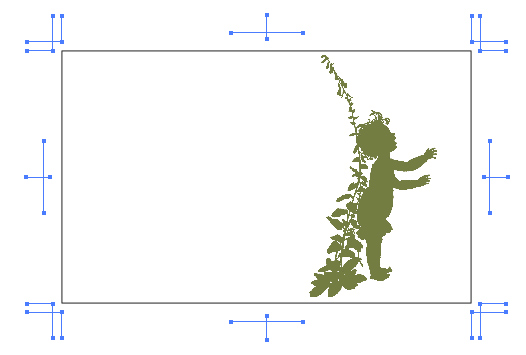
4)仕上がりサイズのオブジェクト(黒い線)を選択→「表示」→「ガイド」→「ガイドを作成」
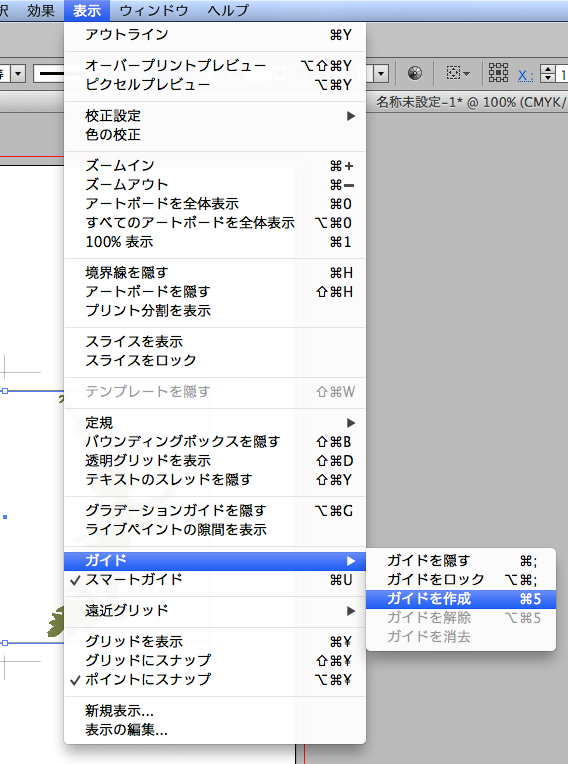
5)黒い線が青色のガイドラインに変更されています。
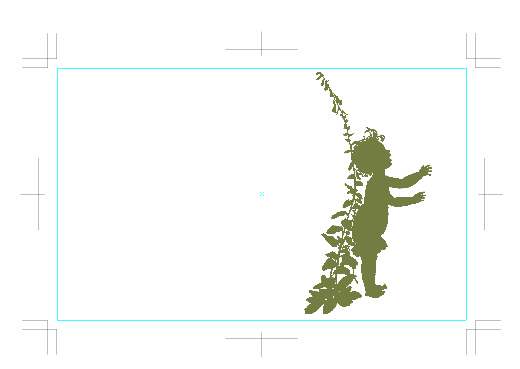
完成です。
○「オブジェクト」→「トリムマークを作成」でお願いします。
「選択ツール」で指定すると、トンボ線のパスが表示されます。
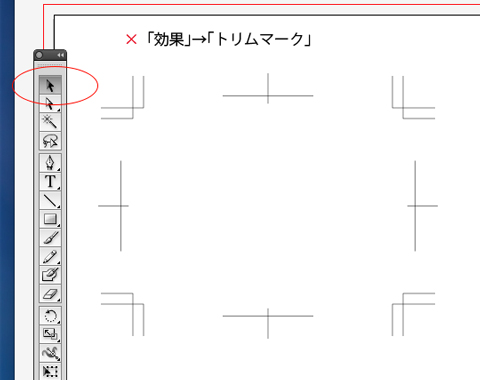
×「効果」→「トリムマーク」ではトンボ線を作らないでください。
トンボ線が固定されて、面付け作業ができません。
間違った方法で、トンボ線をつくると、「選択ツール」でパス指定しても、パスが表示されません。
文字の配置・アウトライン
- すべての文字をアウトライン化してください。最後に書類設定のフォント情報が「なし」になっていることを確認してください。
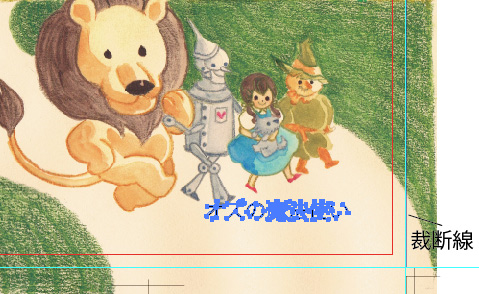
- 文字は、トンボ線の裁断線の端から5mm以上内側でレイアウトしてください。断裁の加減で文字が欠けたりバランスがくずれることがあります。
- ノンブル(ページ)をつける時は、裁断線より10mm以上あけてレイアウトしてください。
文字のアウトライン方法
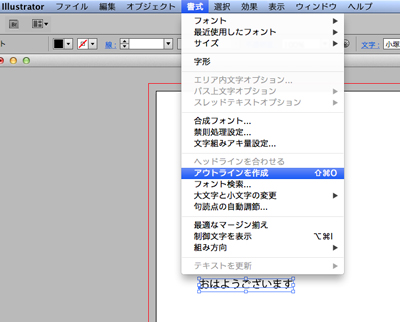
- アウトライン化したい文字を選択
- 「書式」→「アウトラインを作成」
アウトライン後の確認
文字を選択して「オブジェクトの混在」と表示されるときはご注意ください。

アウトラインデータが「グループ」と表示されている時は印刷できます。

アウトラインデータが「複合パス」と表示されている時は、複合パスの部分は印刷されません。複合パスを解除してください。

複合パスの解除方法
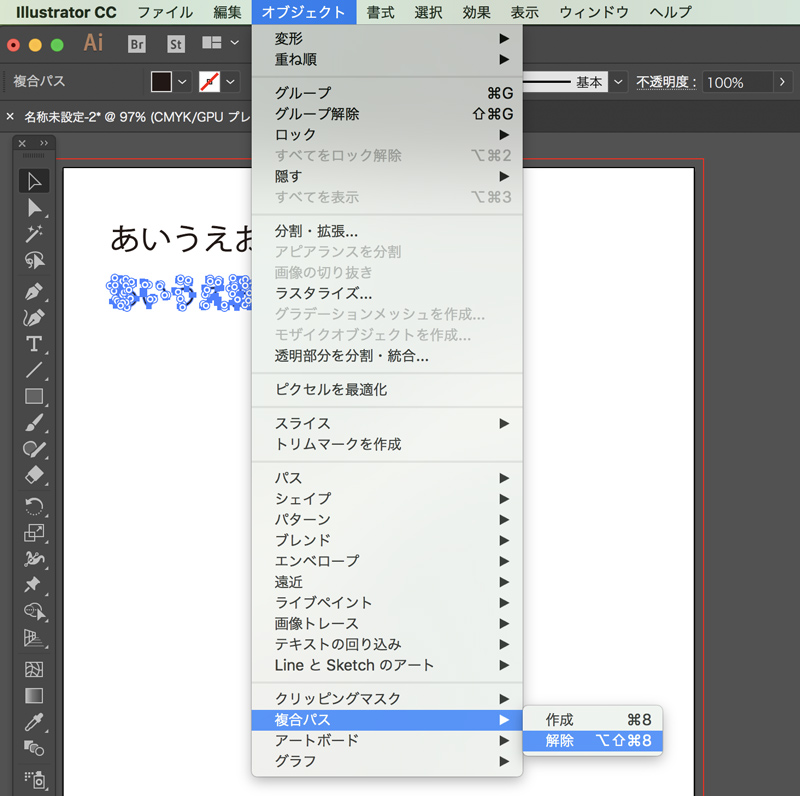
フォントのアウトラインができているか確認してください
Illustratorで文字をアウトライン化したつもりでも、「書体が残っている」と連絡がくるときはありませんか。
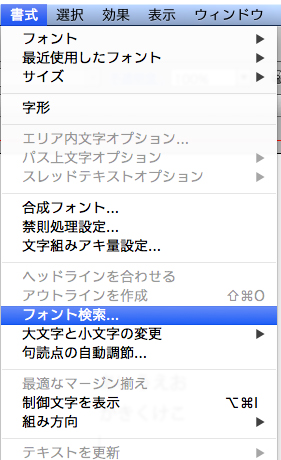
保存前に「フォント検索」を行ってください。
「書式」→「フォント検索
アウトラインができていない状態 |
アウトラインができている状態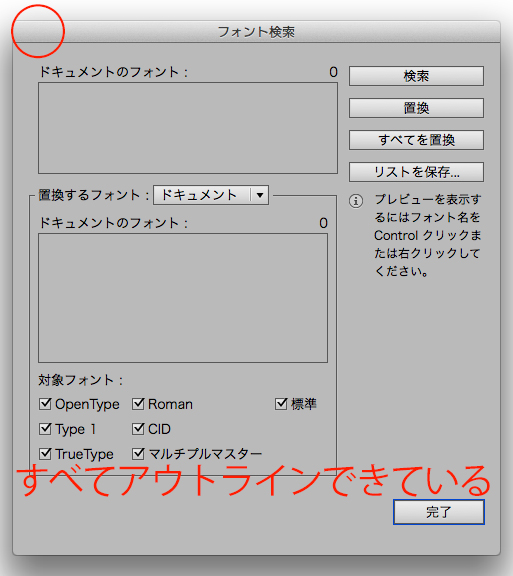 |
アウトライン化を行った後、「ドキュメントのフォント」が「なし」になっているか必ず確認お願いします。
- フォントをロックしていると、アウトライン化ができませんので、必ず全てのロック(レイヤーも)を解除してからアウトライン化の処理を行ってください。
孤立点の削除
アウトラインができているはずなにに、ドキュメントにフォント情報が残るときは、「孤立点」があります。
「孤立点」は、テキスト入力せずにそのまま放置しているフォントポイントです。必ず、削除してください。
孤立点の確認方法
「選択」→「オブジェクト」→「テキストオブジェクト」

残っている孤立点を削除してください。
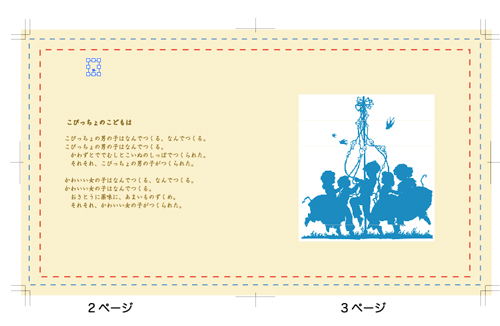
- Illustrator ver10では「選択」 →「オブジェクト」→「テキストオブジェクト」で、テキストから孤立点になったパスを選択することが可能です。
余分なポイントデータ削除
「選択」→「オブジェクト」→「余分なポイント」で、余分なポイントも削除してください。
塗り足し
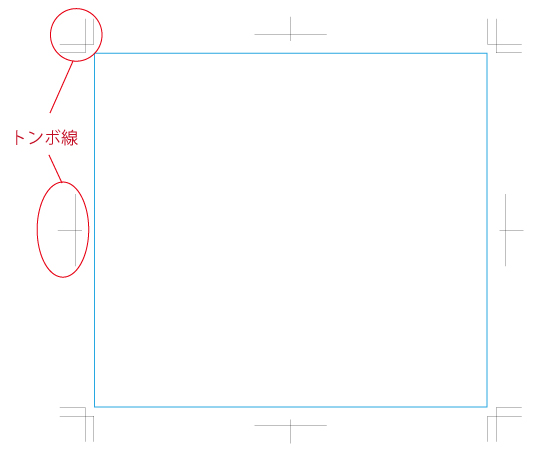
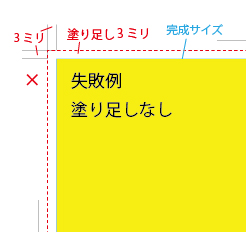
- 用紙の端から白場を残さずにデザインされる場合は裁ち落とし分としての塗り足しが上下左右3~5mm 必要です。ラインやイラストにも塗り足しが必要です。
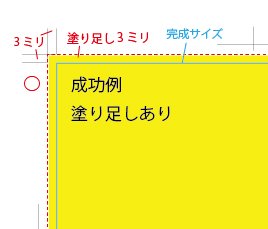
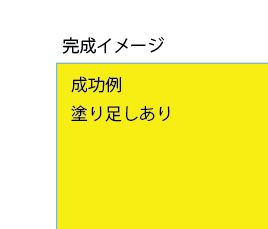
- 塗り足しが不足していると、完成したときにページに白い縁が残ります。その場合は、お客様のデータ不備扱いとなりますので、あらかじめご了承ください。外側のトンボ線まで、塗り足しをしてください。
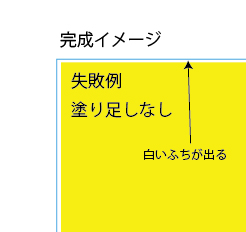
- 上製本絵本の場合、表紙レイアウトはには、塗り足しがトンボ線より15~20ミリ(厚紙の折り返し部分の塗り足し)必要です。
線の指定
線は0.3pt 以上の太さを指定してください。それより細いラインは保証いたしかねます。
また線の指定に「塗り」がついていないことを確認してください。
塗りがあると線は印刷できません。画面上やプリンタで見えていても印刷では線が消えてしまいますのでご注意ください。
色の指定
カラー印刷の場合、すべての色はCMYK モードで指定してください。RGB は使用しないでください。
特色(DICカラー)で色指定をされた方は、CMKYに色指定を変更してください。
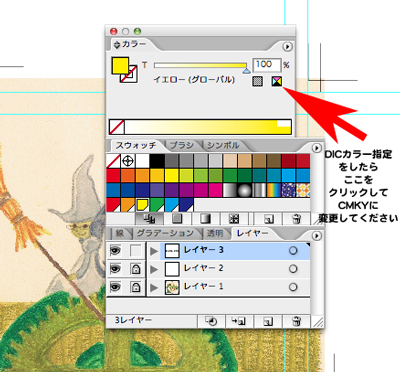
またスポットカラーは最終的にCMYK モードにしてください。最後に書類情報でスポットカラーオブジェクトが「なし」になっていることを確認してください。
黄色や青、グレー色の指定が極端に薄い場合、(色の濃度数が10%を切る)印刷したときに色がでないこともあります。
画像の配置
- Photoshopなどで加工している画像をイラストレーターデータに配置する場合、リンクにチェックを入れた状態でお願いします。
- 絶対に画像を「埋め込み」にはしないでください。
- Photoshopの画像を「コピーペースト」するのは禁止です。コピーペースト配置は、画像が粗い状態での印刷になります。
- 画像データを忘れずにイラストレーターデータと一緒に保存してください。
- 文字をイラストレーターに直接入力せずに、Photoshop画像として作成された場合も、必ず、一緒に保存してください。
- 画像を切り抜いて、透明背景にしてイラストレーターに取り込む場合は、
必ず「Photoshopの透明背景について」をお読みください。
画像を埋め込みにすると、印刷したときに、透明背景でなくなります。
画像の埋め込み処理するお客様へ 注意事項
埋め込み画像処理すると、画像のリンク切れが防げますが、こちらでは、画像のデータが確認できません。
埋め込み画像元の解像度が低かったり、RGBのまま埋め込みされていますと、印刷時に画像が粗くなったり、色が悪くなったりします。
あらかじめご了承ください。
必ず、下記の方法で画像配置してください。
Photoshopでつくった画像をイラストレーターに配置する方法
「ファイル」→「配置」を選んでください。
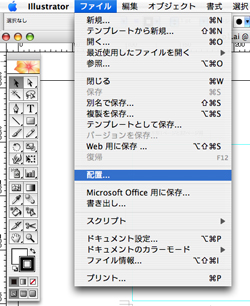
「ファイル」→「配置」を選んでください。
フォトショップでつくった、「epsデータ」を選択して「配置」ボタンをクリック。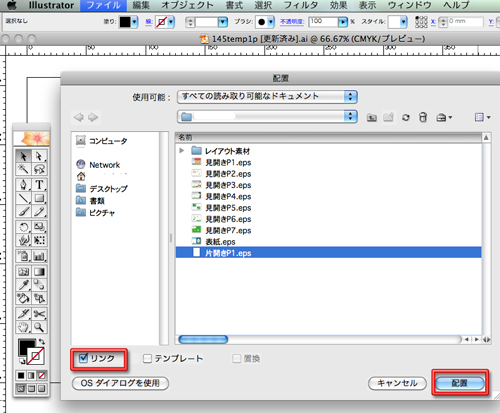
画像を保存しているフォルダーより画像を選択し「リンク」にチェックを入れます。
Photoshop画像をコピーペーストで配置するのは禁止です。
○正しく画像がリンクされている場合

×まちがったリンク(画像を埋め込みしてしまった場合)

画像埋め込み設定をされている場合、データ修正のお願いをしています。
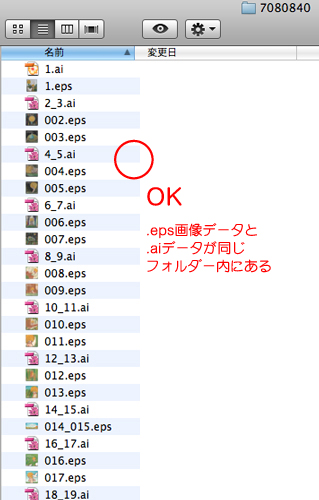
ファイルを保存するときは、イラストレーターの「.ai」とフォトショップの「.eps」データを同じフォルダー内に保存して入稿してください。

非表示レイヤー
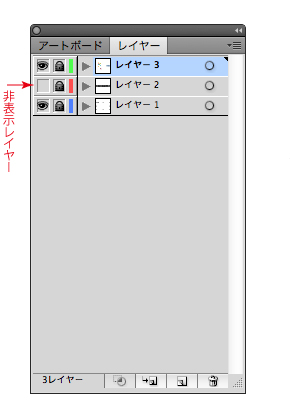
不要なレイヤーは、全て削除して入稿してください。データ確認の際に、オンになり、印刷されてしまうこともございます。
必要なレイヤーの表示がオフになっていないか、オブジェクトが非表示になっていないか、ご確認ください。
原画のスキャニング解像度
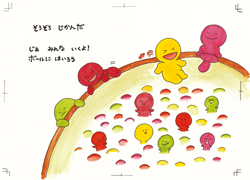
- スキャニングする時に、画像解像度を350~400dpiにしてください。
- スキャニング後に、解像度の数字だけあげても画質が悪くなります。
解像度72dpi(NG)
解像度350dpi(OK)
不要なパス、データは全て削除してください
いらなくなったパスが残っているとデータエラーになり、うまく印刷できません。
不要なパスは全て削除してください。
Illustrator ver10 では、「選択」→「オブジェクト」→「余分なポイント」で確認できます。
不要なパスとポイントは全て削除してください。
目にみえない状態で(背景部分など)不要なデータが残ったままですと、印刷されてきます。ご注意ください。
リッチブラックの設定
K100%の黒

リッチブラック K100% C40% M40% Y40%

K100%よりもひきしまってみえます。
細かい部分(文字)などに使われると、ずれの原因になりますのでご注意ください。
濃度オーバーをしすぎないように!
リッチブラックを使われる場合は、C+M+Y+Kの総量が250%以下となるようご指定ください。大量のインキが使われることによって乾きが悪くなり、裏写りの原因にもなります。
参考本


注意事項
著作権を侵害する恐れがある作品の場合はお断りしております。オリジナル作品に限ります。また、風紀良俗に抵触しない作品に限ります。政治活動、宗教活動の内容はお断り致します。